Pregunta más frecuente
Canviar l'idioma de correcció a Outlook a la Web o Outlook.com
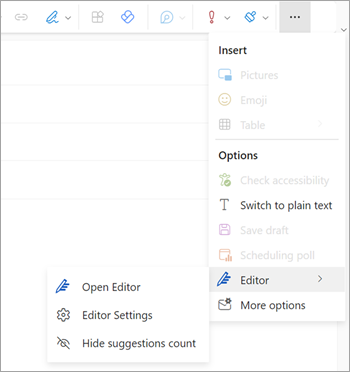
En redactar un correu electrònic, amb la cinta simplificada, seleccioneu el menú de desbordament (...) . A la cinta d'opcions clàssica, seleccioneu Editor .
- Continueu amb Editor > Editor Configuració .
- Cerqueu el quadre Idioma de correcció .
- Seleccioneu la fletxa avall per mostrar la llista d'idiomes disponibles.
- Desplaceu-vos segons calgui per cercar i seleccionar un idioma.
- Deixeu temps perquè el sistema torni a revisar amb l'idioma acabat de seleccionar.
Nota: La selecció d'idioma de correcció que es fa dins de la composició del correu electrònic només s'aplica a aquest esborrany de correu electrònic específic.
Microsoft Editor
Editor Microsoft s'integra còmodament a moltes versions d'Outlook. Editor proporciona millores suggerides per millorar la claredat, la concisió, el llenguatge inclusiu i molt més. Editor suggeriments estan subratllats en vermell a la finestra del missatge. Podeu utilitzar el panell Configuració d'Editor per personalitzar les vostres preferències d'Editor, inclòs l'idioma de revisió.
Usar Editor en redactar un missatge a Outlook a la Web o Outlook.com
- Per utilitzar Editor, a la pestanya Missatge del grup Opcions , seleccioneu Editor .
- El panell de l'Editor classifica les qüestions d'ortografia, gramàtica i estil.
- Feu clic a cada categoria per resoldre els problemes.
Nota: Si canvieu d'opinió sobre un problema que va passar per alt, tanqueu i torneu a obrir el document i torneu a l'Editor. L'Editor tornarà a trobar el problema.
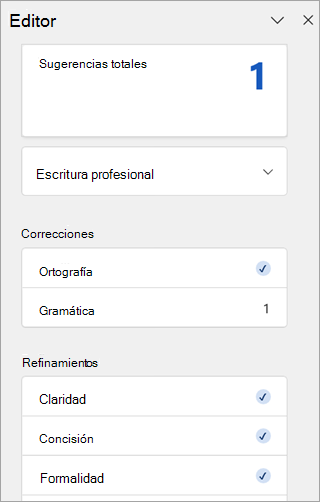
Revisar suggeriments
Per centrar-vos en els problemes que més us importen, seleccioneu un tipus de correcció o millora, com ara Gramàtica o Claredat . Després, utilitzeu les fletxes a la part superior del panell per veure cada tipus de problema.
Trieu un suggeriment per incorporar-lo al document. Si no us agrada el suggeriment, trieu Ometre una vegada . O bé, si no voleu utilitzar mai aquest tipus de suggeriment, trieu No comprovar aquest problema .
Nota: Si canvieu d'opinió sobre un problema que va passar per alt, tanqueu i torneu a obrir el document i torneu a l'Editor. L'Editor tornarà a trobar el problema.
Activar o desactivar tipus específics de suggeriments d'Editor a Outlook a la Web
- En un esborrany de correu electrònic, a la cinta simplificada, seleccioneu el menú de desbordament (...) .
A la cinta d'opcions clàssica, seleccioneu la icona d'Editor . - Amb la llista de menús, seleccioneu Editor > Editor Configuració.
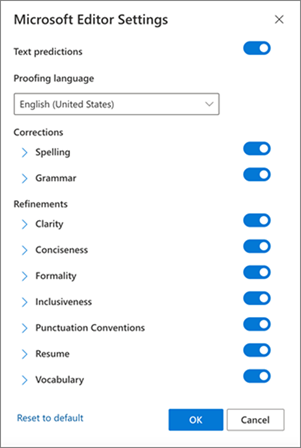
- Es mostra el panell Configuració Editor Microsoft . Seleccioneu els botons activats o desactivats segons les vostres preferències. Si cal, podeu seleccionar Restablir el valor predeterminat .
- Seleccioneu D'acord per tornar a l'esborrany.
Administrar els suggeriments dEditor en Outlook a la Web o Outlook.com
A mesura que redacteu el correu electrònic, Editor Microsoft proporciona un recompte en temps real de les modificacions suggerides. Aquest número apareix a sota de l'àrea de composició del correu electrònic. Quan no s'identifica cap suggeriment, la icona Editor apareix a la mateixa ubicació.


Quan seleccioneu qualsevol d'aquestes icones, s'obrirà el panell de Editor .
Podeu desactivar la visualització dels suggeriments d'Editor comptant com s'indica a continuació.
- A la cinta d'opcions d'Outlook, seleccioneu el menú de desbordament ( ... ).
- A la llista del menú de desbordament, seleccioneu Editor .
- A la llista adjacent, seleccioneu Amagar recompte de suggeriments .